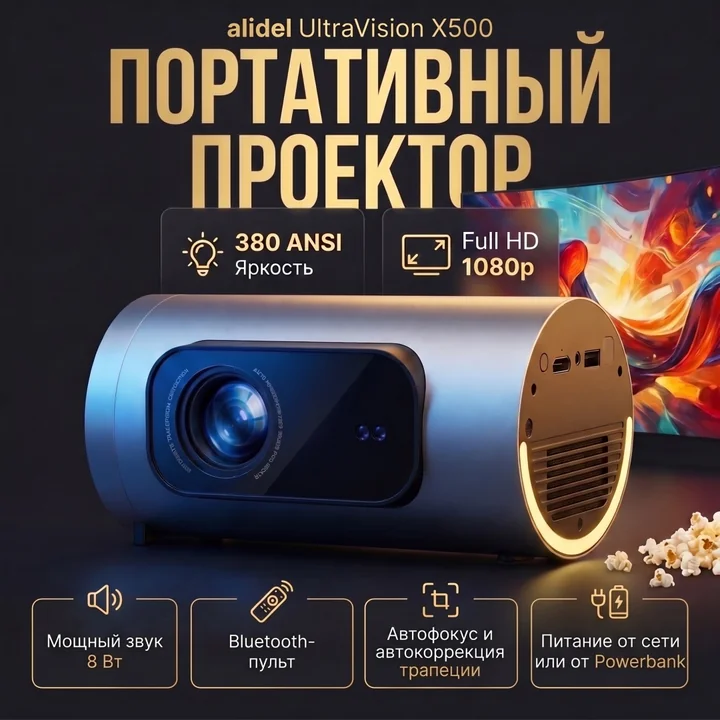
У X100 и X500 одинаковое нативное разрешение
Проектор UltraVision X100 и проектор UltraVision X500 формируют изображение 1920×1080. Это Full HD: именно столько точек доступно в нативном кадре. Поддержка входного видео или декодирования 4K позволяет работать с соответствующим источником, но изображение на стене остаётся Full HD.
Если ноутбук отдаёт кадр 3840×2160, для вывода на Full HD-проекторе его нужно привести к 1920×1080. Пикселей итогового изображения от смены входного режима больше не становится. Поэтому при выборе проверяйте отдельно разрешение проекции и поддержку входного сигнала или файлов: надпись «поддержка 4K» сама по себе не означает вывод кадра 3840×2160.
Три характеристики, которые легко перепутать
Перед настройкой отделите исходное видео от сигнала на входе и разрешения самого проектора. Например, видеоплеер может показывать низкокачественную запись внутри рабочего стола 4K. Высокое разрешение рабочего стола не восстанавливает детали, которых нет в записи.
| Параметр | Что означает | На что влияет |
|---|---|---|
| Разрешение видео | Размер кадра в самом файле или потоке | Доступные исходные детали |
| Выход источника | Режим сигнала ноутбука или приставки | Совместимость и обработка кадра |
| Нативное разрешение проектора | У X100 и X500 — 1920×1080 | Количество точек итогового изображения |
Начните с Full HD и проверьте знакомый материал
При первом HDMI-подключении установите выход 1920×1080. Откройте знакомый фрагмент хорошего качества с субтитрами, затем статичное изображение с мелким текстом. Для выбора режима экрана используйте инструкцию HDMI для X100 или первый запуск X500.
Обе модели имеют автофокус. После перемещения дождитесь настройки и оцените центр и углы. Поставьте проектор ровнее относительно поверхности, прежде чем компенсировать сильный наклон цифровой коррекцией: выравнивание положения помогает сохранить полезную область изображения.
Как понять, что именно делает картинку нечёткой
Проверяйте один признак за раз. Если меню проектора и тестовый текст резкие, а один фильм выглядит плохо, причина скорее в источнике. Если размыто всё, начните с фокуса, положения и поверхности, а не с переключения Full HD на 4K.
| Что видно | Что проверить сначала |
|---|---|
| Всё одинаково размыто | Фокус, расстояние до поверхности, слишком большой кадр |
| Центр резкий, один край хуже | Положение корпуса, перекос относительно стены, ровность поверхности |
| Меню чёткое, фильм распадается на блоки | Качество файла, качество потока и скорость сети |
| На ноутбуке рабочий стол, на проекторе только фон | Режим расширения экрана: перенесите окно или включите дублирование |
| Один файл не открывается | Кодек и проигрыватель: поддержка 4K сама по себе не гарантирует любой формат |
Чем выбирать модели, если разрешение одинаковое
X500 ярче X100, имеет другую форму корпуса и поддерживает питание от совместимого PD-пауэрбанка. Эти различия заметны в реальном использовании даже при одинаковом Full HD. В сравнении UltraVision X100 и X500 показываем, как связать каждое отличие с местом установки и просмотром.
Для сравнения проекторов Full HD используйте одинаковый источник, размер кадра и освещение. Менять только надпись 1080p на 4K в настройках источника недостаточно: сначала убедитесь, что мелкий текст резок и тёмная сцена различима.
Полезно знать
Частые вопросы
Проектор Full HD с поддержкой 4K показывает настоящее 4K?
У UltraVision X100 и X500 нативное разрешение изображения — 1920×1080. Поддержка 4K относится к работе с источником или декодированию видео и не превращает их проекцию в 3840×2160.
Стоит ли выставлять 4K на ноутбуке ради более чёткого изображения?
Нативное разрешение проектора от этого не изменится. Начните с 1920×1080, хорошего исходного видео и правильного фокуса.
Почему не открывается один 4K-файл?
Кроме разрешения важны кодек, контейнер и возможности выбранного проигрывателя. Проверьте другой файл и воспроизведение того же видео с внешнего источника по HDMI.