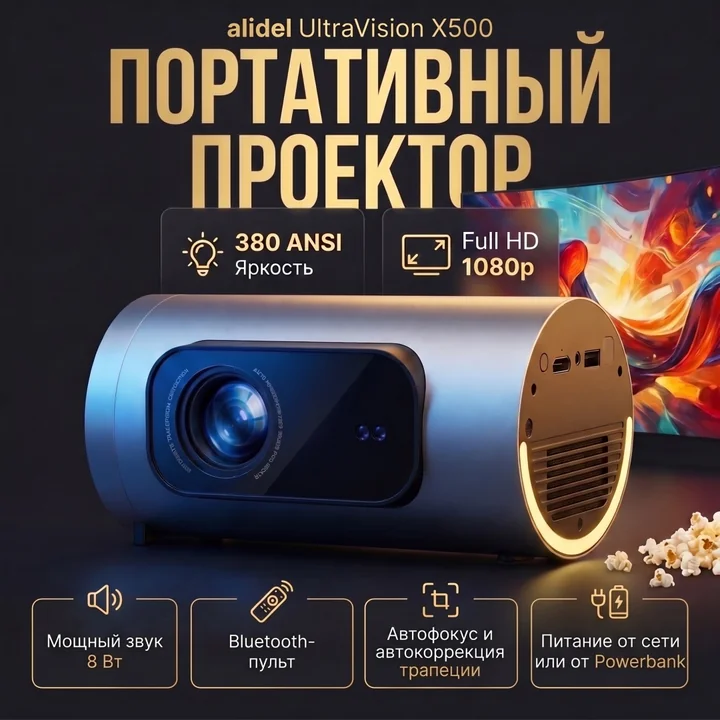
Выберите способ по возможностям телефона
Для проектора UltraVision X100 и проектора UltraVision X500 есть два подхода: передать видеосигнал в HDMI или использовать совместимую беспроводную трансляцию. HDMI удобен для стабильного соединения; беспроводной вариант избавляет от видеокабеля, но зависит от протокола телефона и принимающего приложения. Bluetooth для передачи экрана не используется.
Начните с простого теста — фотографии и короткого видео, снятого камерой телефона. Если они показываются, а фильм из подписного сервиса остаётся чёрным, проблема может быть в ограничениях этого приложения на внешний вывод, а не в подключении проектора.
| Что поддерживает телефон | Какой путь проверить первым | Что нужно на стороне проектора |
|---|---|---|
| Вывод видео через USB-C или совместимый Lightning-видеопереходник | Кабельное соединение через подходящий HDMI-адаптер | HDMI-вход; при необходимости отдельное питание адаптера. |
| Android с Miracast или совместимой функцией Smart View | Беспроводной повтор экрана | Совместимый приёмник трансляции: у X100 есть Miracast. |
| iPhone с функцией «Повтор экрана» | AirPlay через Пункт управления | AirPlay-совместимое приложение или внешнее устройство; одного Wi-Fi недостаточно. |
| Только Google Cast, без подходящего видеовыхода | Совместимый внешний приёмник по HDMI либо воспроизведение через ноутбук | Наличие Miracast не означает поддержку Google Cast. |
Подключение кабелем: сначала проверьте видеовыход
Перед покупкой переходника найдите точное название модели телефона. Одинаковый разъём USB-C не означает одинаковые возможности: у iPhone 16e и iPhone 17e нет вывода изображения на внешний дисплей через USB-C. Для них выбирайте AirPlay с совместимым приёмником, а не обычный USB-C → HDMI.
Для Android проверяйте видеовыход в официальных характеристиках именно вашей модели. Если он не поддерживается, обычный HDMI-переходник его не добавит. Наличие USB-порта на проекторе тоже не заменяет проверку способа передачи изображения.
- Выберите подходящий вариант по таблице. Если видеовыхода у телефона нет, не начинайте с перебора HDMI-кабелей: сначала выберите поддерживаемый способ трансляции.
- Соедините телефон с видеопереходником, переходник — с HDMI-кабелем, кабель — с HDMI-входом проектора. Для цельного кабеля USB-C → HDMI переходник не нужен.
- Подключите дополнительное питание адаптера, если оно требуется по его инструкции. Выберите HDMI как источник на проекторе и разблокируйте телефон.
- Откройте собственное фото в горизонтальной ориентации, затем короткое видео со звуком, снятое камерой телефона. Проверьте изображение и звук отдельно.
- Когда собственный материал воспроизводится, откройте нужный видеосервис. Если только его фильм показывает чёрный экран, переходите к проверке ограничений сервиса в таблице ниже.
| Телефон | Что подготовить | Что проверить до подключения |
|---|---|---|
| iPhone с Lightning | Совместимый Lightning Digital AV Adapter и HDMI-кабель | Совместимость адаптера с моделью iPhone; дополнительное питание — по инструкции адаптера. |
| iPhone с USB-C и поддержкой видеовыхода | Совместимый адаптер USB-C → HDMI и HDMI-кабель либо кабель USB-C → HDMI | Поддержку внешнего дисплея у точной модели: одного разъёма USB-C недостаточно. |
| iPhone 16e или iPhone 17e | AirPlay-совместимый приёмник для беспроводного подключения | Проводной видеовыход через USB-C не поддерживается. Поддержку AirPlay на стороне приёмника нужно проверить отдельно. |
| Android с USB-C | Совместимый видеопереходник и HDMI-кабель, только если телефон поддерживает видеовыход | Официальные характеристики точной модели и требования адаптера; иначе переходите к совместимой беспроводной трансляции. |
Беспроводной Android: одинаковое название функции не гарантирует совместимость
X100 поддерживает Miracast. На Android проверьте наличие передачи экрана через Miracast или совместимую функцию Smart View. Google Cast использует другой протокол. Их нельзя считать взаимозаменяемыми. Откройте приложение трансляции на проекторе и используйте указанный им способ подключения. На телефоне включите соответствующую функцию передачи экрана, затем выберите проектор.
Если приложение проектора требует общую Wi-Fi-сеть, подключите оба устройства к ней и избегайте гостевой сети с изоляцией клиентов. Некоторые режимы используют прямое соединение — тогда следуйте показанной на экране схеме. При отсутствии устройства в списке сначала сопоставьте протоколы, а затем повторяйте поиск.
iPhone: повтор экрана требует AirPlay-совместимого приёмника
Для штатной функции «Повтор экрана» iPhone нужен приёмник с поддержкой AirPlay: подходящее приложение на проекторе или внешнее совместимое устройство. Само наличие Wi-Fi у проектора этого не заменяет. При совместимом приёмнике подключите его и iPhone к одной Wi-Fi-сети, откройте Пункт управления → «Повтор экрана», выберите приёмник и введите код, если он появится.
Если нужный сервис ограничивает повтор экрана, используйте его поддерживаемое приложение или совместимую приставку по HDMI. У X500 есть Android 14, поэтому для некоторых задач можно смотреть видео непосредственно на проекторе, оставив телефон свободным.
Разберите неполадку по её признаку
Не меняйте сеть, кабель и приложение одновременно. Один успешный тест с собственным видео показывает больше, чем многократное подключение к фильму, который может запрещать внешний вывод.
| Что произошло | Следующий шаг |
|---|---|
| Проектора нет в списке телефона | Проверьте принимающее приложение, протокол и требуемый тип сети |
| По HDMI нет даже фото | Проверьте видеовыход телефона, совместимость и питание адаптера, выбранный HDMI-вход |
| Фото есть, фильм из сервиса чёрный | Проверьте правила внешнего воспроизведения в сервисе или запустите его на поддерживаемом внешнем источнике |
| Картинка зависает по Wi-Fi | Приблизьте устройства к роутеру, уменьшите нагрузку сети; сравните с HDMI |
| Есть видео, нет звука | Проверьте выбранный аудиовыход телефона: звук мог остаться на Bluetooth-наушниках |
Какой вариант оставить для повседневного просмотра
Для презентации фотографий удобен быстрый беспроводной повтор экрана. Для длинного фильма используйте тот способ, который устойчиво работает именно с вашим сервисом и телефоном. Подключение ноутбука — ещё один вариант: шаги есть в HDMI-инструкции X100, а особенности встроенных источников — в первом запуске X500.
Полезно знать
Частые вопросы
Как подключить iPhone к проектору Alidel?
Сначала проверьте модель iPhone. Для Lightning нужен совместимый видеопереходник, для USB-C — поддержка видеовыхода и подходящий HDMI-адаптер или кабель. iPhone 16e и 17e не выводят изображение через USB-C; для беспроводного повтора экрана нужен AirPlay-совместимый приёмник. Сначала проверьте собственное фото или видео, затем нужный онлайн-сервис.
Почему проектор не находится через Bluetooth?
Bluetooth не служит способом передачи изображения с телефона. Используйте HDMI или совместимую систему трансляции экрана.
Любой USB-C телефон работает через HDMI-переходник?
Нет. Телефон должен поддерживать вывод видео через USB-C, а адаптер — соответствовать его возможностям.
Зачем проверять собственное видео до онлайн-кинотеатра?
Так можно отделить неисправность подключения от ограничений конкретного сервиса на внешний вывод.