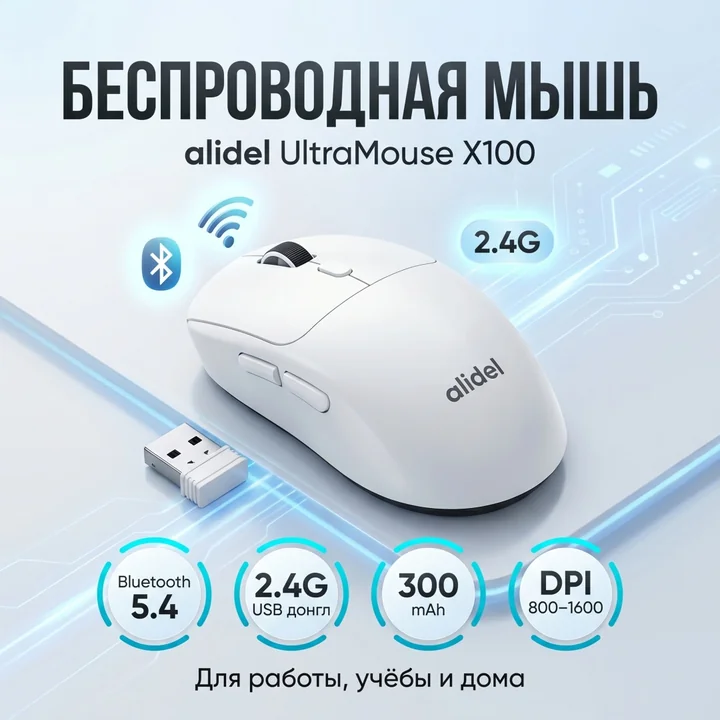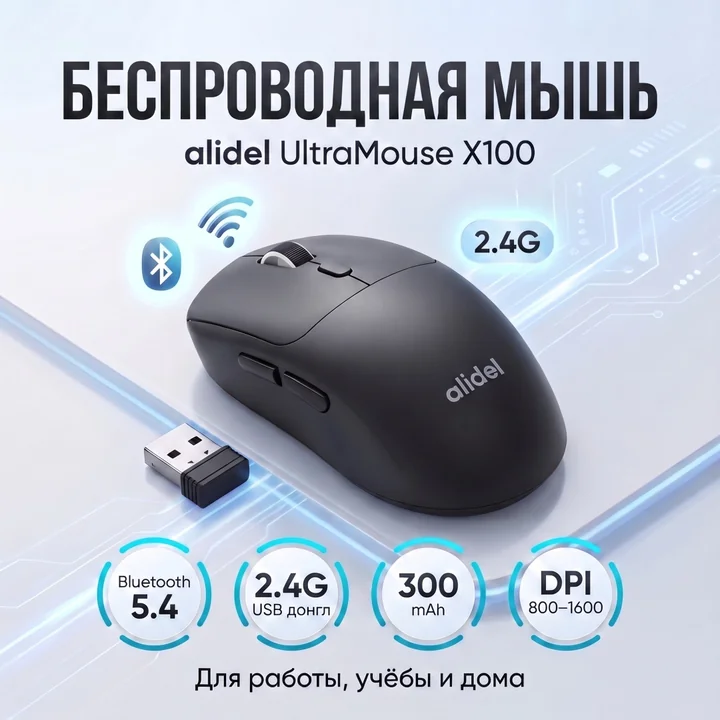
У обеих расцветок два одинаковых способа связи
В сравнении «Bluetooth или радио» под радиоканалом обычно подразумевают связь через отдельный USB-приёмник 2.4G. Оба варианта беспроводные; практическая разница — нужен ли занятый USB-порт и какой адаптер компьютера участвует в соединении.
Белая UltraMouse X100 и чёрная UltraMouse X100 поддерживают Bluetooth 5.4 и радиоканал 2.4G через комплектный USB-приёмник. Цвет корпуса выбирайте под свой вкус: базовые способы связи, аккумулятор 300 мАч и уровни 800/1200/1600 DPI совпадают.
Bluetooth удобен для ноутбука с небольшим числом портов. Комплектный приёмник полезен для настольного компьютера без Bluetooth или когда хотите отдельное USB-подключение. Для обычной работы достаточно одного выбранного режима.
Быстрый выбор по компьютеру и рабочему месту
Разница в способе подключения не меняет форму мыши и чувствительность сенсора. Выбирайте по доступным интерфейсам и устойчивости связи на вашем столе.
| Ситуация | Начните с | Почему |
|---|---|---|
| Ноутбук с Bluetooth, USB-порты заняты | Bluetooth | Комплектный приёмник не занимает порт |
| ПК без Bluetooth | USB-приёмник 2.4G | Не нужен отдельный Bluetooth-адаптер |
| Ноутбук только с USB-C | Bluetooth или USB-переходник для приёмника | Проверьте физическое подключение и передачу данных |
| Курсор прерывается через USB-хаб | Приёмник напрямую в компьютер | Исключается лишнее звено подключения |
| Bluetooth нестабилен | Проба через приёмник | Помогает отделить проблему Bluetooth от мыши |
Что потребуется для Bluetooth
Компьютер должен иметь включённый Bluetooth. Добавление мыши выполняется в системных настройках, а сама мышь должна находиться в режиме Bluetooth и быть доступной для поиска. Если она уже связана с прежним компьютером, временно выключите Bluetooth на нём на время настройки нового.
После сопряжения проверьте не только движение указателя, но и восстановление связи после короткого выключения мыши. Действия на стороне Windows и macOS разобраны в проверке подключения UltraMouse X100.
Что потребуется для 2.4G
Вставьте комплектный приёмник в порт компьютера и выберите режим 2.4G на мыши. Bluetooth компьютера в этой схеме не используется. Обычный Bluetooth-адаптер — другое устройство; он не заменяет комплектный радиоприёмник.
Для первого теста подключайте приёмник напрямую. Если требуется переходник USB-C, он должен передавать данные, а не только питание. На настольном ПК сравните доступный порт рядом с рабочим местом с портом за металлическим корпусом под столом: положение приёмника влияет на условия радиосвязи.
Как сравнить режимы без ложного вывода
Сначала зарядите мышь и используйте один непрозрачный коврик. Затем меняйте только подключение, сохраняя настройки указателя.
- Проверьте курсор, щелчки и прокрутку через выбранный режим в привычной программе.
- Если есть замирания, попробуйте второй режим на той же поверхности и с той же скоростью указателя.
- Когда проблема только у 2.4G, проверьте порт, хаб и положение приёмника. Когда только у Bluetooth — соединение и адаптер компьютера.
- Если оба режима ведут себя одинаково, проверьте заряд, поверхность и чистоту области сенсора. Если движение плавное, но слишком быстрое, переходите к настройке DPI.
После выбора связи настройте скорость
800, 1200 и 1600 DPI меняют чувствительность движения, а не радиосвязь. Уменьшение DPI не устранит отключения, зато поможет точнее попадать в небольшие элементы при слишком быстром указателе. Используйте практическую настройку DPI и кнопок, когда соединение уже устойчиво.
Общие характеристики и обе расцветки доступны в разделе беспроводных мышей. Выбор цвета не меняет доступные режимы связи UltraMouse X100.
Полезно знать
Частые вопросы
Для USB-приёмника нужен Bluetooth?
Нет. Комплектный приёмник работает в режиме 2.4G независимо от Bluetooth компьютера.
У белой и чёрной UltraMouse X100 разное подключение?
Нет. Обе поддерживают Bluetooth 5.4 и комплектный приёмник 2.4G, имеют аккумулятор 300 мАч и уровни 800/1200/1600 DPI.