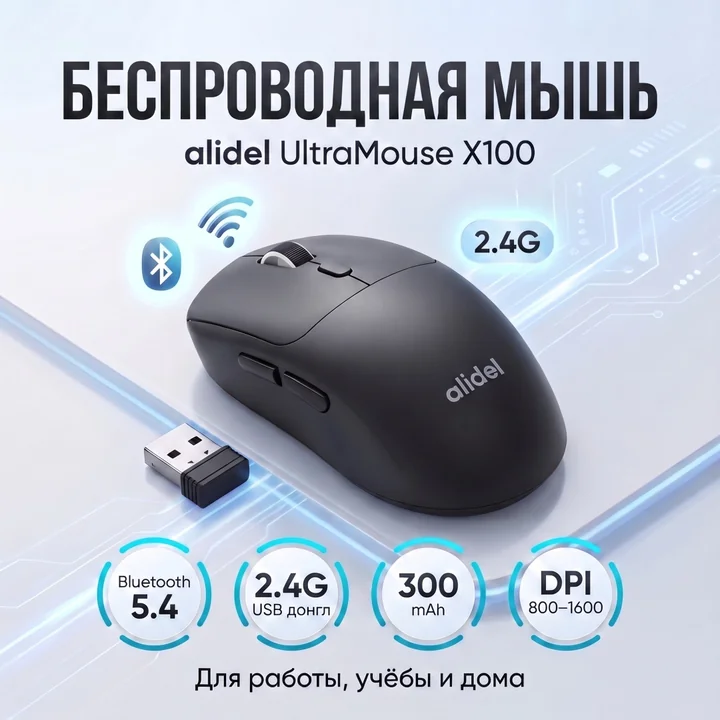
Выберите соединение до настройки компьютера
Чёрная UltraMouse X100 имеет Bluetooth 5.4 и комплектный USB-приёмник 2.4G. Приведённые действия на компьютере подходят также белой версии UltraMouse X100. Для Bluetooth нужно добавить устройство в системе; для 2.4G используется USB-приёмник, и поиск Bluetooth не нужен.
Зарядите мышь, включите её и выберите нужный режим связи. Для настройки по Bluetooth мышь должна быть доступна для обнаружения; обычное питание и режим поиска — разные состояния. Если пока выбираете между режимами, начните с разбора Bluetooth и приёмника.
Добавление Bluetooth-устройства в системе
На время первого подключения положите мышь рядом с компьютером и отключите Bluetooth прежнего компьютера, с которым она использовалась.
- В Windows 11 откройте «Параметры» → «Bluetooth и устройства» → «Добавить устройство» → Bluetooth. В Windows 10 откройте «Устройства» → «Bluetooth и другие устройства».
- На Mac откройте меню Apple → «Системные настройки» → Bluetooth. Включите Bluetooth и дождитесь поиска доступных устройств.
- Выберите мышь в списке и подтвердите подключение. Если рядом есть несколько одинаковых устройств, выключите свою мышь и повторите поиск, чтобы отличить её запись.
- Проверьте движение указателя, левый и правый щелчок, затем прокрутку длинной страницы.
- Ненадолго выключите и включите мышь. Если связь восстановилась без нового добавления, система сохранила сопряжение.
Проверка USB-приёмника 2.4G
Это самостоятельный вариант подключения. Даже компьютер без Bluetooth может использовать комплектный радиоприёмник.
- Вставьте приёмник в USB-порт компьютера. Для первого теста подключите его напрямую, без хаба.
- Выберите на мыши 2.4G и дайте системе определить USB-устройство.
- Подвигайте мышь на ровном непрозрачном коврике. Проверьте щелчки и прокрутку.
- Если указатель не двигается, проверьте заряд и выбранный режим. Затем попробуйте другой порт. При использовании USB-C-переходника убедитесь, что он поддерживает передачу данных.
Если компьютер не реагирует
Отделяйте отсутствие соединения от неподходящей поверхности или настроек курсора. Это разные причины с разными проверками.
| Симптом | Следующий шаг |
|---|---|
| В Bluetooth нет мыши | Заряд, Bluetooth-режим и доступность для поиска; прежний компьютер временно отключить |
| Запись Bluetooth есть, но не подключается | Отключить и включить Bluetooth; при повторении удалить только запись мыши и добавить заново |
| Через приёмник нет курсора | Комплектный приёмник, режим 2.4G, другой порт без хаба |
| Кнопки работают, указатель стоит | Попробовать непрозрачный коврик и проверить область сенсора |
| Всё работает, но указатель слишком быстрый | Настроить DPI и системную скорость вместо повторного сопряжения |
Проверьте результат в реальной программе
Откройте браузер и документ. Указатель должен двигаться без пропаданий, прокрутка — последовательно перемещать страницу, щелчки — срабатывать один раз. После базового теста проверьте боковые кнопки в браузере: их действия могут различаться в других программах.
У мыши три уровня чувствительности 800/1200/1600 DPI. Для окончательной настройки используйте тест скорости, точности и боковых кнопок. Если один способ связи стабилен, а другой нет, зафиксируйте это вместе с моделью компьютера — такой результат помогает быстрее найти причину.
Сравнить комплектацию и обе расцветки можно в разделе беспроводных мышей для ноутбука и ПК.
Полезно знать
Частые вопросы
Нужно искать мышь в Bluetooth после установки USB-приёмника?
Нет. Приёмник использует режим 2.4G. Для него важны выбранный режим мыши и работа USB-порта.
Почему кнопки работают, а курсор плохо движется?
Проверьте поверхность и область сенсора. Попробуйте ровный непрозрачный коврик; стекло или глянец могут мешать отслеживанию движения.
Нужно подключать и Bluetooth, и USB-приёмник?
Для работы выберите один способ: Bluetooth или 2.4G через комплектный приёмник. Сначала проверьте устойчивость выбранного соединения. Второй вариант полезен для сравнения при сбое, а не как обязательный дополнительный этап.