Что меняют 800, 1200 и 1600 DPI
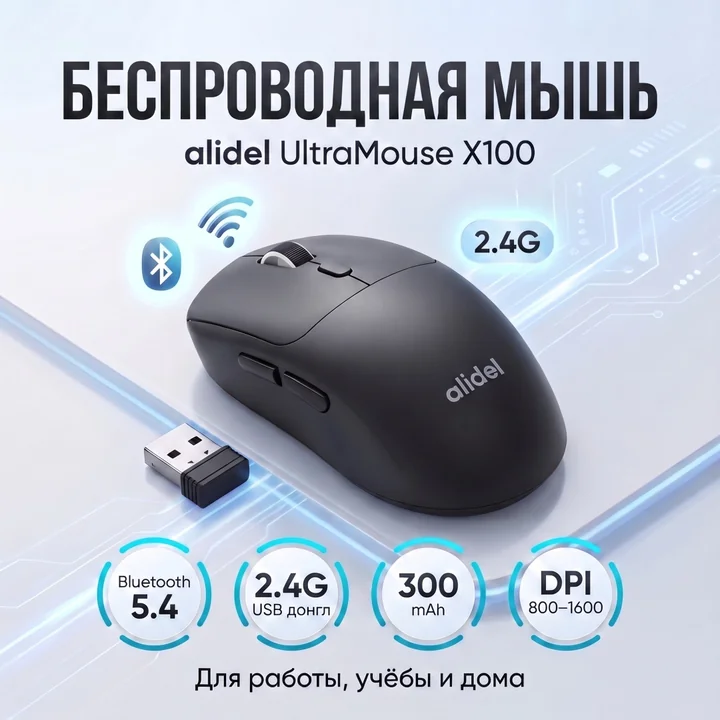
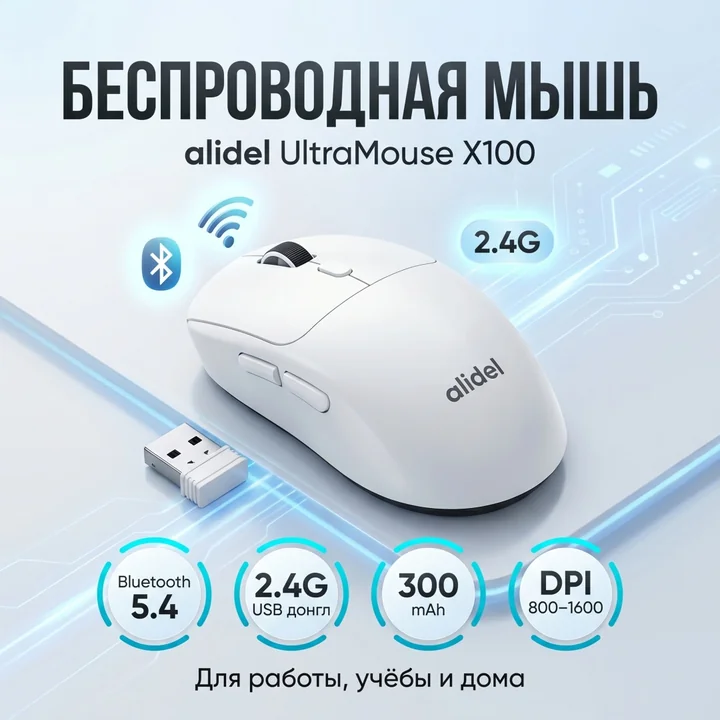
У чёрной UltraMouse X100 и белой UltraMouse X100 три уровня чувствительности: 800, 1200 и 1600 DPI. При одинаковой системной настройке более высокий DPI перемещает указатель дальше за то же движение мышью. Например, 1600 DPI дают вдвое больше отсчётов сенсора на то же расстояние движения, чем 800 DPI. Фактический путь указателя на экране дополнительно зависит от системной скорости и ускорения.
1600 DPI полезны, если требуется меньше движения рукой, но неудобны, если курсор постоянно перелетает небольшие кнопки. Более низкий уровень даёт длиннее движение по коврику. Окончательный выбор зависит от размера экрана, системной скорости, поверхности и вашего хвата.
Короткий тест для выбора уровня
Начните с 1200 DPI как среднего варианта. Оставьте системную скорость неизменной, иначе вы одновременно меняете две причины поведения указателя.
- Сядьте как обычно и откройте рабочую программу: таблицу, браузер или редактор. Оставьте привычный масштаб интерфейса.
- Переведите указатель от одного края экрана к другому. Если часто приходится поднимать и переставлять мышь, сравните с 1600 DPI.
- Попадите в несколько мелких целей: границу столбца, маленькую ячейку, кнопку закрытия вкладки. Если курсор перелетает цель, сравните с 800 DPI.
- Несколько раз выделите текст или диапазон ячеек. Это проверит медленное управляемое движение, а не только быстрый переход через экран.
- Оставьте удобный уровень на несколько минут обычной работы. Только после этого подправьте системную скорость.
Настройка скорости в Windows и macOS
В Windows 11 откройте «Параметры» → «Bluetooth и устройства» → «Мышь». В Windows 10 — «Устройства» → «Мышь». Меняйте скорость указателя небольшими шагами и повторяйте тест с теми же элементами интерфейса.
На Mac откройте «Системные настройки» → «Мышь» и отрегулируйте скорость перемещения. Проверяйте быстрое широкое движение и медленное наведение: ускорение системы может по-разному влиять на них. Скорость прокрутки настраивается отдельно и не заменяет скорость курсора.
Как проверить пять кнопок
У UltraMouse X100 пять кнопок, включая боковые. Сначала проверьте левый и правый щелчки и колесо. Для боковых кнопок откройте в одной вкладке браузера несколько страниц подряд и проверьте переход по истории. В рабочем редакторе действие может быть другим или отсутствовать.
Не проверяйте дополнительные действия на несохранённом документе: начните с обычной вкладки браузера. Если нужна определённая команда в редакторе, посмотрите его настройки сочетаний и поддержку дополнительных кнопок. Общая чувствительность мыши не назначает кнопкам новые функции.
Плавно, быстро или с рывками: разные симптомы
DPI помогает подобрать удобную чувствительность. Пропадания связи и плохое отслеживание поверхности нужно устранять до этого.
| Поведение | Что менять |
|---|---|
| Плавно, но постоянно перелетает цель | Меньше DPI или системная скорость |
| Плавно, но слишком много движения рукой | Больше DPI или системная скорость |
| Курсор зависает, потом продолжает движение | Заряд и соединение |
| Рывки на стекле или глянце | Непрозрачный ровный коврик, проверка области сенсора |
| Прокрутка слишком длинная, курсор удобен | Скорость прокрутки, а не DPI |
Когда вернуться к соединению
Для 2.4G попробуйте приёмник напрямую в USB-порту вместо хаба; для Bluetooth — работу рядом с компьютером. Если только один режим ведёт себя нестабильно, сравнение сузит поиск. Порядок действий есть в проверке подключения UltraMouse X100.
Выбирайте режим связи по рабочему месту, а DPI — по движению руки. Подробно эти критерии разделены в сравнении Bluetooth и комплектного приёмника.
У белой и чёрной версии одинаковые уровни DPI; посмотреть обе можно в разделе беспроводных мышей UltraMouse X100.
Полезно знать
Частые вопросы
Какой DPI лучше для таблиц?
Начните с 1200 и сравните с 800 и 1600 на реальных задачах: выделении ячеек, изменении ширины столбцов и переходе через экран.
Увеличение DPI устранит зависания?
Нет. При зависаниях проверяйте заряд, поверхность и связь. DPI меняет чувствительность движения.
Почему боковая кнопка работает в браузере, но не в редакторе?
Дополнительные действия зависят от приложения и его настроек. Проверьте поддержку кнопок в конкретной программе.